Guia de uso
Como emitir a sua primeira guia.
Da primeira abertura ao PDF assinado no WhatsApp do paciente. Da segunda guia em diante, os passos 1 e 2 já estão prontos e o processo inteiro leva cerca de dois minutos.
Ver antes de ler
Antes de começar
Você precisa de um navegador. Só isso.
O EasyGuia roda dentro do navegador do celular ou do computador. Não tem download, não passa por loja de aplicativos e não precisa de programa instalado.
O que funciona
- Celular Android ou iPhone, no Chrome ou no Safari.
- Computador Windows, Mac ou Linux, em qualquer navegador atual.
- Endereço único: easyguia.com/app
O que fica no seu aparelho
- Dados do paciente, guias salvas e rascunhos.
- Seu perfil profissional e seus kits de procedimento.
- Como tudo é local, use sempre o mesmo aparelho e o mesmo navegador — ou leve seus dados no backup (passo 9).
1—9 Passo a passo
Da carteirinha ao WhatsApp.
Abra o app e entre
Acesse easyguia.com/app. Para começar sem chave nenhuma, escreva seu e-mail em Seu melhor e-mail e toque em Começar a usar — é a primeira coisa da tela. Quem já recebeu a chave usa o campo logo abaixo, em Já tenho chave de licença.
Preencha o Perfil do Profissional — faça isto uma vez
Seus dados não vêm preenchidos: eles ficam guardados no seu aparelho, não no aplicativo. Abra o perfil e informe nome, conselho, número do CRM, UF, CBO e o hospital que você mais usa. Depois clique em Salvar meus dados.
A partir daí, esses campos entram sozinhos em todas as guias. Para mudar depois, use ✏️ Editar meus dados.
Confira o CBO antes da primeira guia de verdade. Ele varia conforme a especialidade e a operadora, e um CBO errado é motivo comum de glosa. Se o seu convênio exigir um código diferente do que você usa hoje, ajuste aqui antes de emitir.
Escolha o convênio e o tipo de guia
Na aba Nova Guia, selecione a operadora e o tipo: 🏥 Internação ou 🩺 SADT (ambulatorial). É essa escolha que define qual formulário oficial vai ser usado na hora de gerar o PDF.
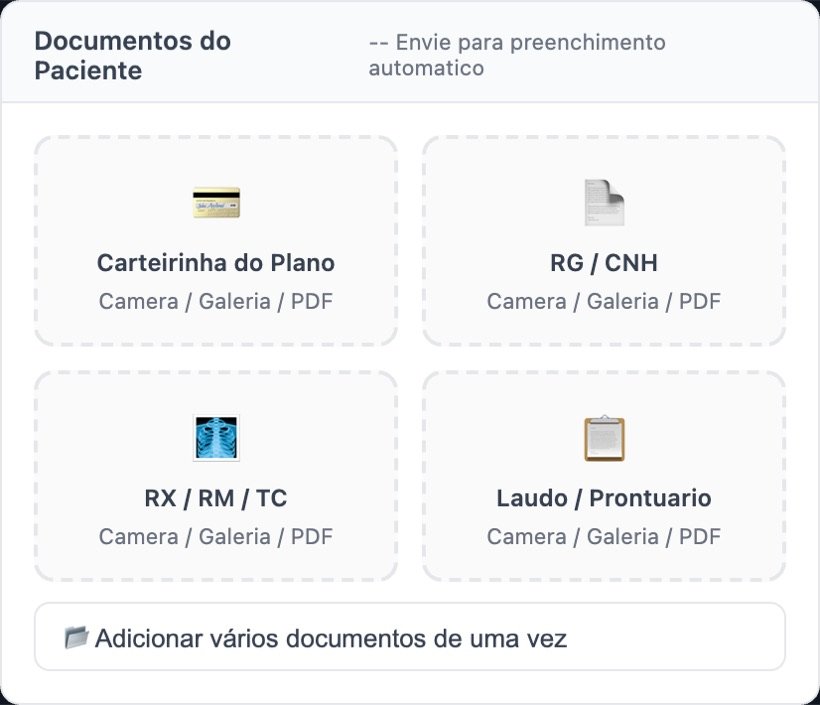
Fotografe a carteirinha
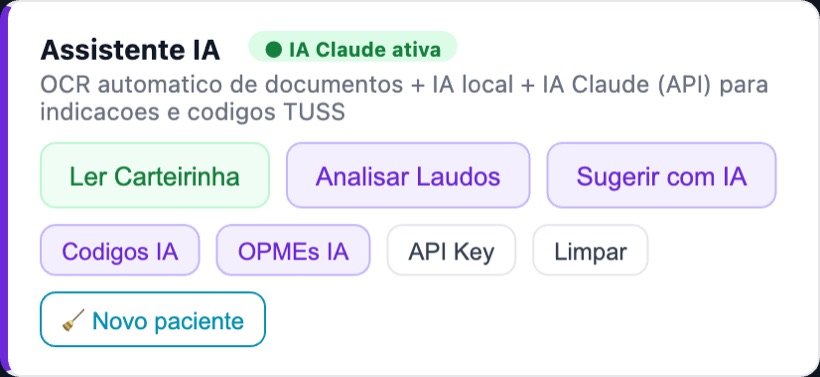
Envie a foto na área Carteirinha do Plano — pela câmera, pela galeria ou como PDF — e toque em Ler Carteirinha. O app lê nome, número e validade e preenche os campos do paciente. Na área RG/CNH ele pega nascimento e sexo.
Se quiser que a IA leia o laudo e sugira indicação clínica, códigos e OPME, use Analisar Laudos e Sugerir com IA.
Sempre confira o que foi lido. O OCR acerta muito, mas um dígito errado na carteira volta como glosa.
Adicione os procedimentos
Em + Adicionar Procedimento, busque por nome ou por número: são 4.787 códigos TUSS e CBHPM, mais o CID-10 completo. Materiais e próteses entram em + Adicionar OPME.
Faz sempre a mesma cirurgia? Monte uma vez e clique em 💾 Salvar como kit. Na próxima guia, o kit entra inteiro com um toque.
Confira o honorário estimado
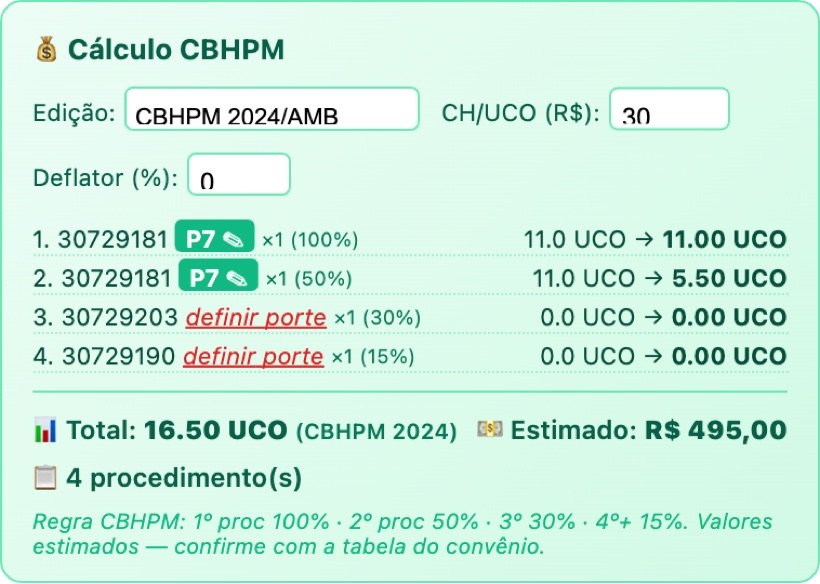
Conforme você adiciona procedimentos, o painel CBHPM calcula sozinho, já aplicando a regra de redução da TISS: 100% no primeiro, 50% no segundo, 30% no terceiro e 15% do quarto em diante. Ajuste a edição da tabela, o valor do CH e o deflator conforme o seu contrato.
É estimativa, não é o valor do convênio. Serve para você ter a ordem de grandeza antes de operar. O valor devido é sempre o do seu contrato.
Gere a guia e confira o formulário
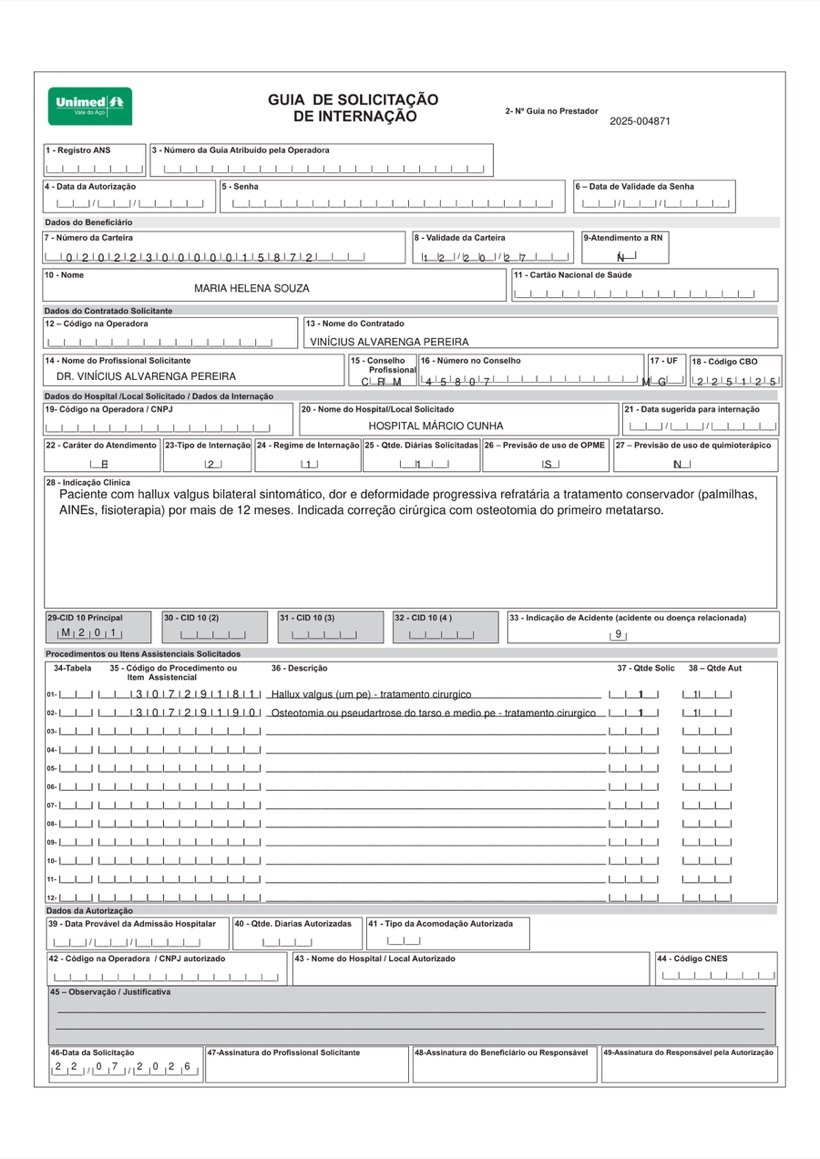
Clique em Gerar e Visualizar Guia. A aba Preview mostra a guia já montada sobre o formulário oficial da operadora. Leia uma vez antes de assinar.
Se algum campo aparecer fora do lugar no seu convênio, use 🎯 Calibrar campos e arraste com as setas do teclado — o ajuste fica gravado para as próximas guias daquela operadora.
Assine, baixe e mande
Na barra do Preview: ✍️ Assinar abre as opções de assinatura — manuscrita na tela, Gov.br ou certificado ICP-Brasil (e-CPF).
- Baixar PDF salva o arquivo no aparelho. É a saída de melhor qualidade.
- 📤 Compartilhar manda direto no WhatsApp do paciente.
- Imprimir serve para o convênio que ainda pede papel.
Prefira Baixar PDF a Imprimir. O PDF nativo é texto vetorial sobre o formulário oficial, com o alinhamento exato dos campos.
Acompanhe em Minhas Guias — e faça backup
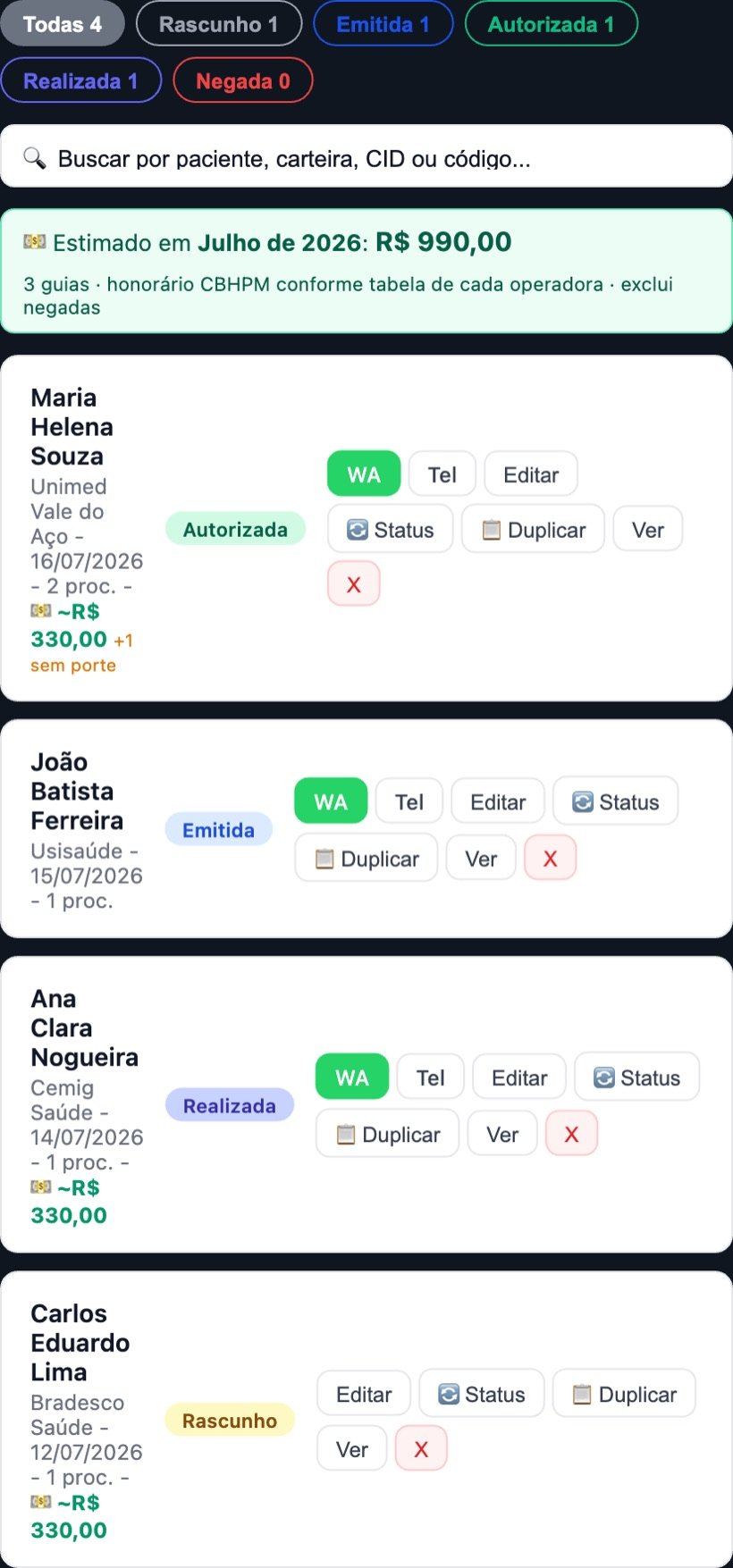
A aba Minhas Guias lista tudo com filtro por status (rascunho, emitida, autorizada, realizada, negada) e busca por paciente, carteira, CID ou código. Use 🔄 Status quando o convênio responder e 📋 Duplicar para repetir uma guia parecida em segundos. No topo aparece a soma estimada do mês.
Exporte seu backup de vez em quando. Como tudo fica no seu aparelho, limpar os dados do navegador apaga suas guias. O backup salva um arquivo só, que serve para restaurar ou para levar seus dados a outro aparelho.
Opcional
Deixe o EasyGuia como ícone no celular.
Não é obrigatório, mas evita procurar o endereço toda vez — e o app passa a abrir em tela cheia, sem a barra do navegador.
iPhone e iPad (Safari)
- Abra easyguia.com/app no Safari.
- Toque no botão de compartilhar, o quadrado com a seta para cima.
- Escolha Adicionar à Tela de Início.
- Confirme. O ícone do EasyGuia aparece junto dos outros aplicativos.
Android (Chrome) e computador
- Abra easyguia.com/app no Chrome.
- No celular, toque nos três pontinhos e escolha Instalar aplicativo.
- No computador, clique no ícone de instalar que aparece na barra de endereço.
- Pronto — abre como programa, sem barra de navegação.
Se algo não sair como esperado
Os três tropeços mais comuns.
Um campo saiu fora do lugar na guia
Abra o Preview e use 🎯 Calibrar campos. Selecione o campo torto e mova com as setas do teclado: seta move 1 ponto, Shift com seta move 5. O ajuste vale para aquela operadora e fica salvo para as próximas guias.
Meu convênio não está na lista
Você pode enviar o PDF em branco do formulário dele pelo próprio app, e ele passa a ser usado como modelo. Enquanto isso, a guia sai no formulário TISS padrão, que a maioria das operadoras aceita.
Abri no computador e não achei minhas guias
É esperado: os dados ficam no aparelho em que foram criados, não numa conta na nuvem. Para levá-los, exporte o backup no aparelho antigo e importe no novo.
Pronto para a primeira?
Comece por uma guia de teste com dados fictícios, só para pegar o caminho das pedras.